
サービス名から探す : Bizメール&ウェブ プレミアム r3に関するよくあるご質問


FTPでアクセスするとウェブサイトの更新ができない
Wordpressの画面で更新する場合とFTPでアクセスして更新する場合とではサーバー上での「実行ユーザー(所有者)」が下表の通り異なるため、ファイル/ディレクトリの所有者が「apache」になっている場合は、 FTPでは更新できない事象が発生します。
※ 運用方法によっては逆のパターン(Wordpress画面での更新はできないがFTPアクセスでの更新は可能)となる場合もあります。
| 更新方法 | 実行ユーザー(所有者) |
|---|---|
| WordPress画面での更新 | apache |
| FTPでアクセスして更新 | ドメイン管理者 |
| 更新方法 |
|---|
| WordPress画面での更新 |
| 実行ユーザー(所有者) |
| apache |
| 更新方法 |
| FTPでアクセスして更新 |
| 実行ユーザー(所有者) |
| ドメイン管理者 |
実行ユーザー(所有者) の変更手順
ここでは「ドメイン管理者を所有者に設定する」手順を例としています
[1]サーバー管理者でコントロールパネルにログインする
ログイン方法がわからない場合はこちらをご参照ください。
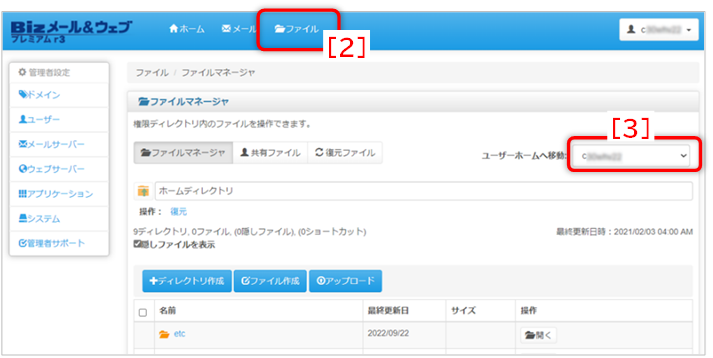
[2]上部メニューの[ファイル]をクリックする
[3]ファイルマネージャ画面の左上にある「ユーザーホームへ移動:」欄から該当のドメイン管理者を選択する
[4]該当ドメインのwordpressディレクトリまで遷移する
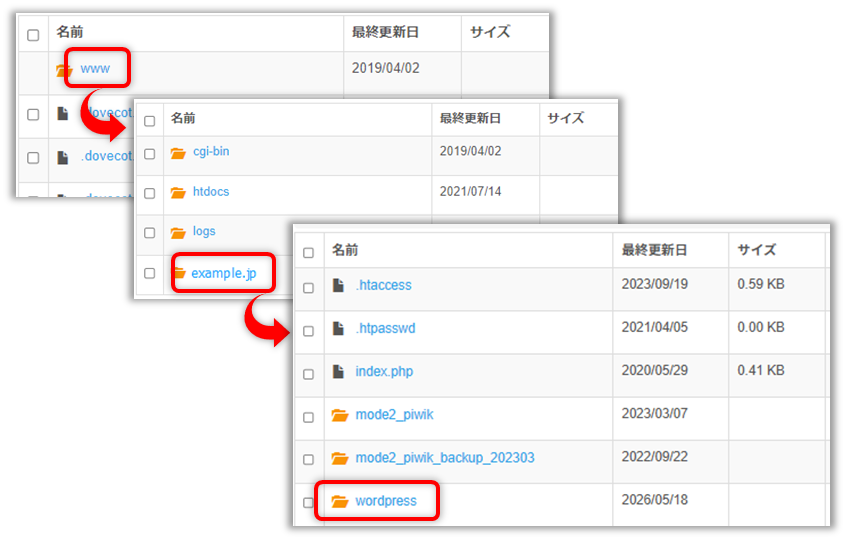
※ ディレクトリのパス欄には users/ドメイン管理者名/www/ドメイン名/wordpress と表示されます

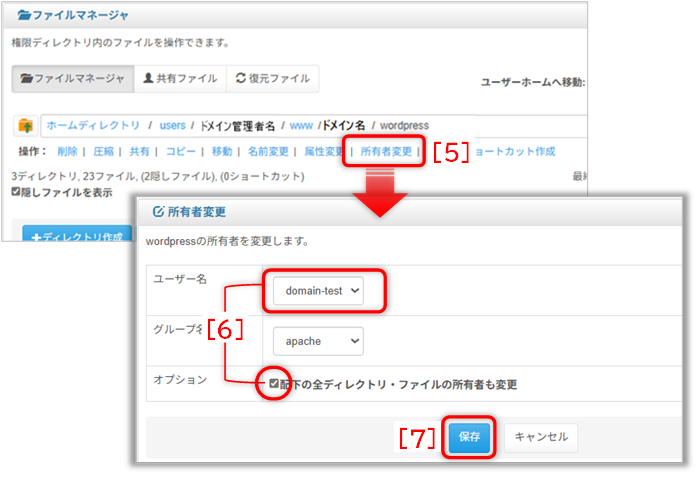
[5]wordpressディレクトリ画面で[所有者変更]をクリックする
[6]「所有者変更」画面で[ユーザー名]のプルダウンから該当のドメイン管理者名を選択して、[配下の全ディレクトリ・ファイルの所有者も変更]にチェックを入れる
[7][保存]をクリックする
[8]FTPでアクセスして更新できるか確認する
注意事項
- セキュリティの観点から、所有者および属性(権限)の変更は必要最小限で実施してください。
- 作業のため一時的に変更した場合は、作業完了後に元の状態へ戻すことを推奨します。
- WordPressのテーマやプラグイン等、アプリケーションの仕様に起因する動作に関してはサポート対象外となります。

 アンケートにご協力をお願いします
「疑問・問題は解決しましたか?」